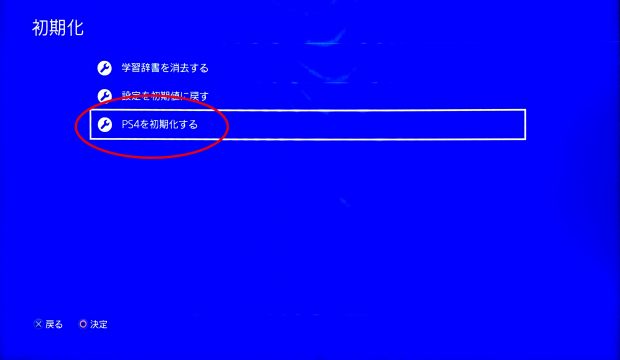
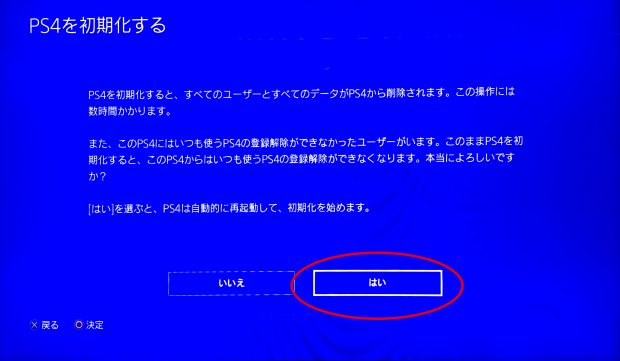
Ps4の初期化方法 時間や削除されるデータ アカウントについてなどまとめて解説 Moooh
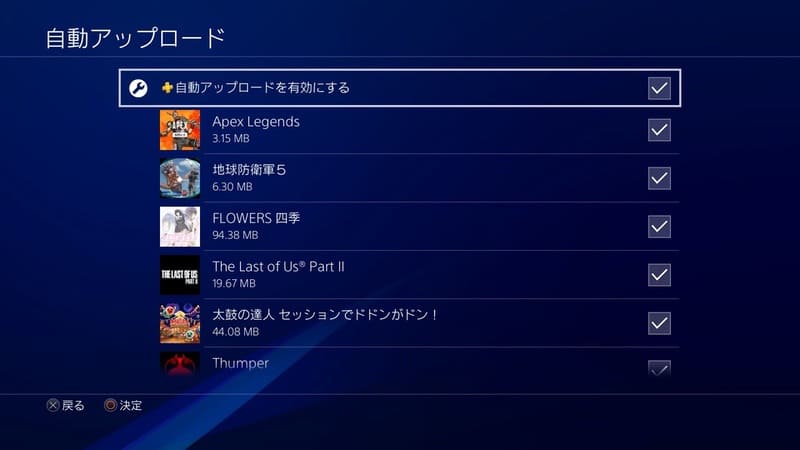
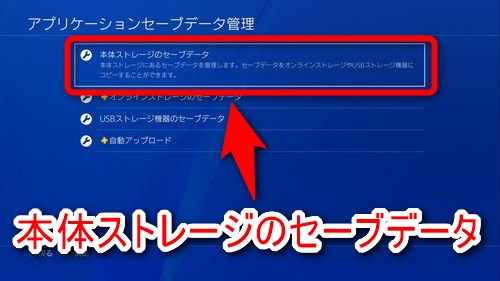
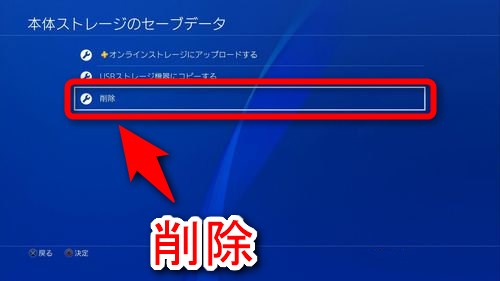
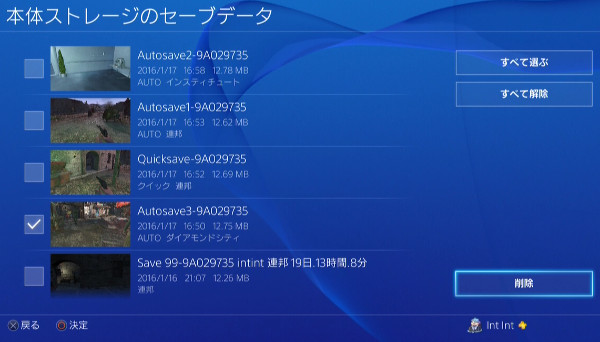
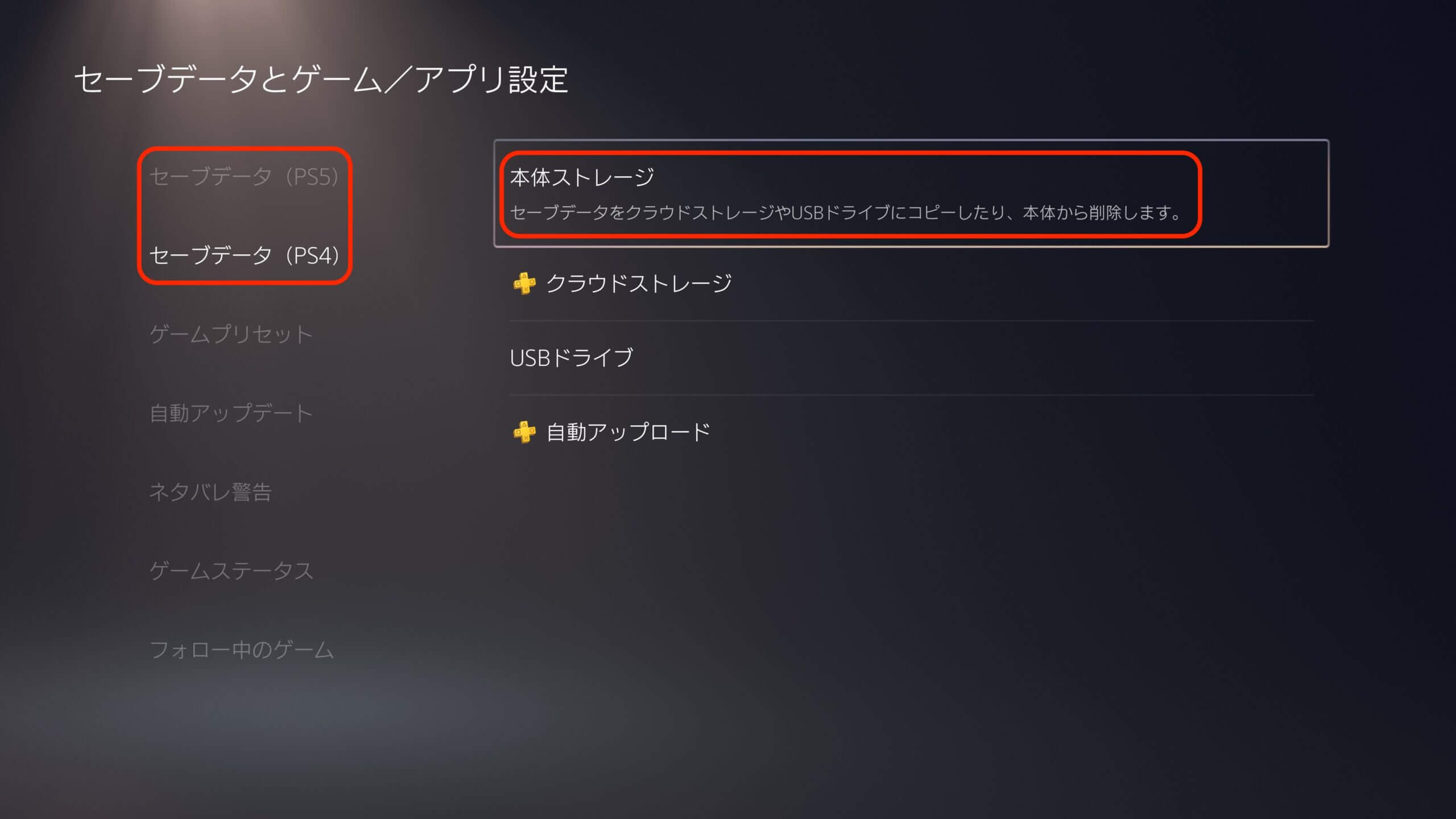
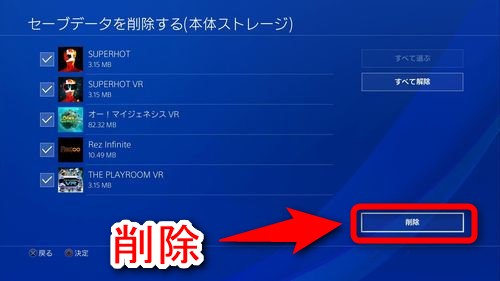
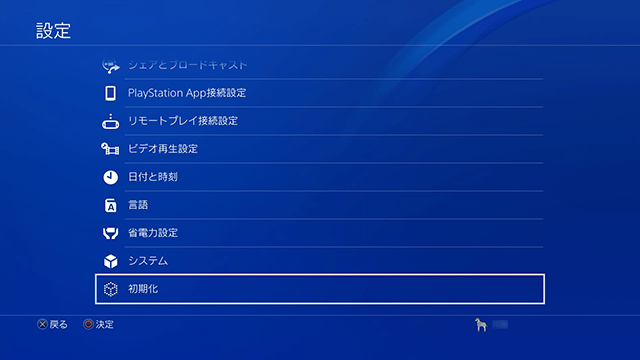
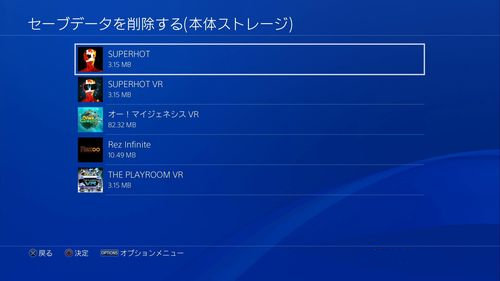
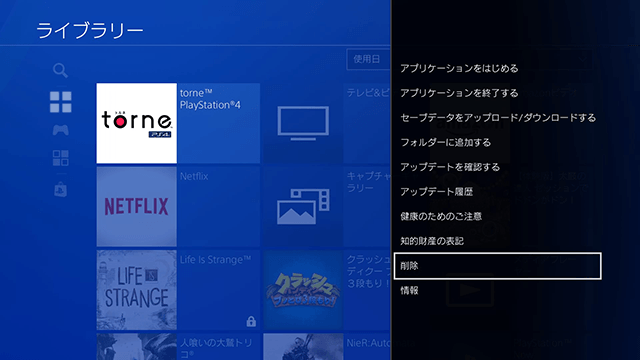
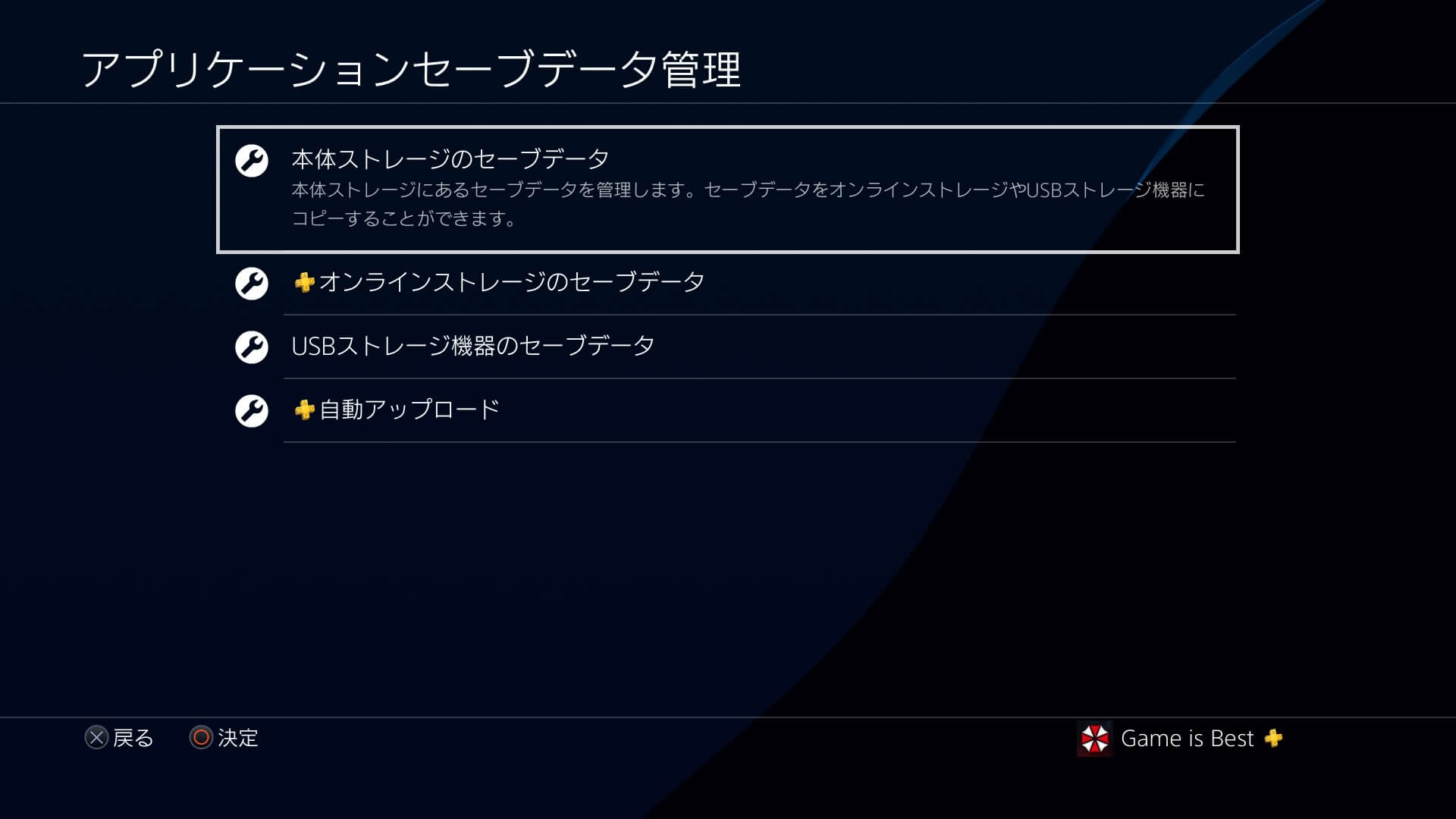
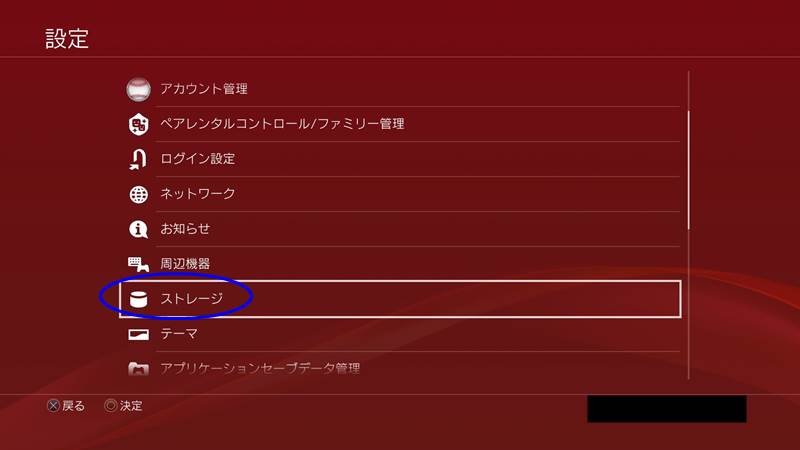
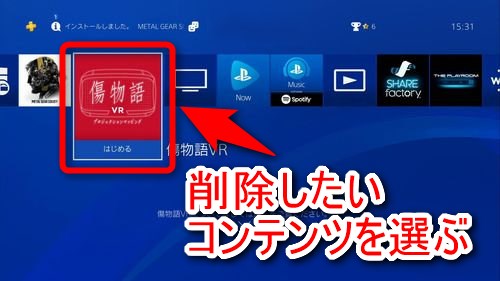
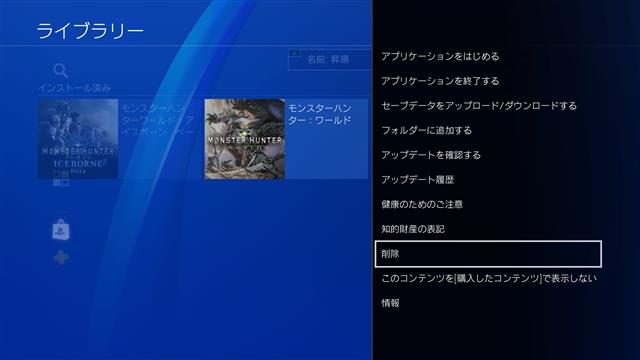
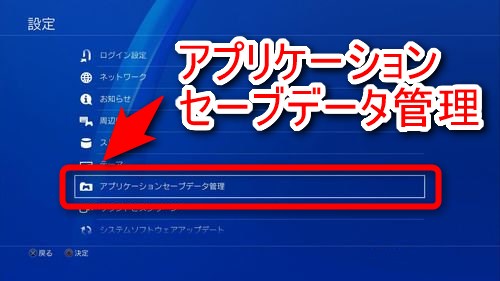
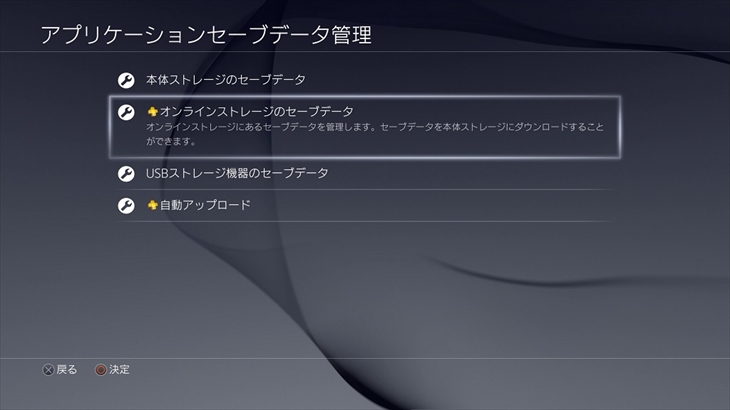
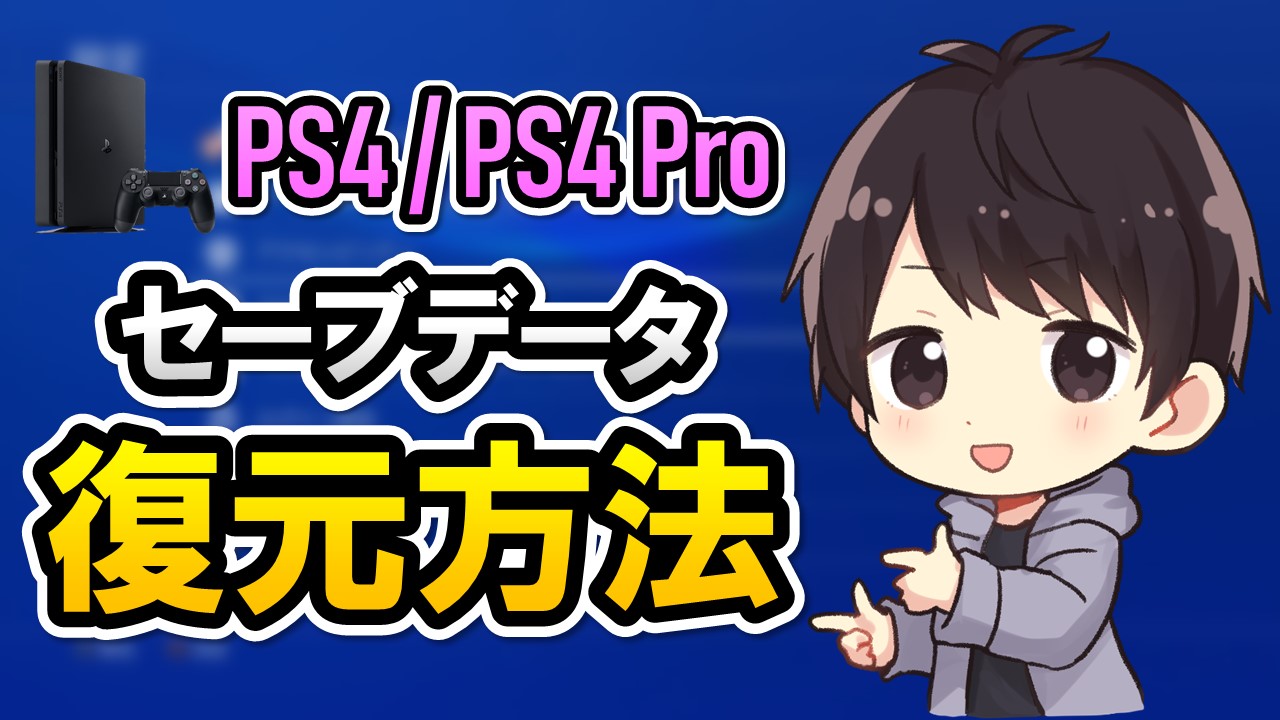
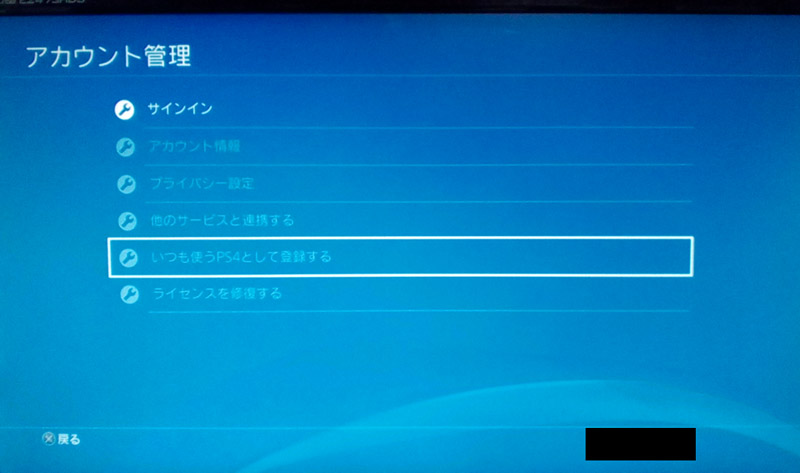
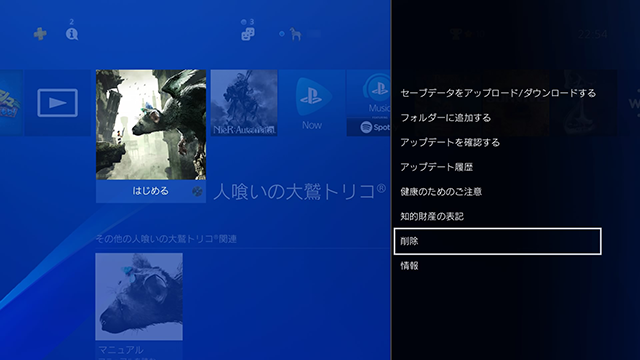
Ps4からセーブデータを削除するには? 設定 >アプリケーションセーブデータ管理にアクセスします。 本体ストレージ、オンラインストレージ、usbストレージ機器のいずれかを選んで、削除を選択します。 ゲームを選んで、削除したいファイルの横にチェックマークを付けるか削除したいセーブデータにチェックマークを入れ、「削除」を押します。 これで選択したセーブデータが削除されます。 容量が足りないPS4をデータ削除で快適にする 以上が、PS4でゲームソフト(アプリケーション)やセーブデータを削除する方法です。PS4 Pro
Ps4 セーブデータ 削除 アカウント
Ps4 セーブデータ 削除 アカウント- PS4に保存しているセーブデータが消えてしまった! って声を何度か聞いたことがあります。 昔のファミコン、スーファミに比べると、セーブデータ消失の頻度は少なくはなっていますが、ありえないことではないのが事実です。 時間を1 PS4はリセマラやりにくい 11 サーバー変更不可 12 メールアドレスの再利用不可 13 アプリケーション削除は効果なし 2 PS4でリセマラをやる方法 21 PS4版リセマラ手順 22 PS4からアカウント削除 23 リセマラのメリットほぼ無し 24 リセマラなしでも十分
Ps4でゲームソフト アプリケーション やセーブデータを削除する方法 Plus1world
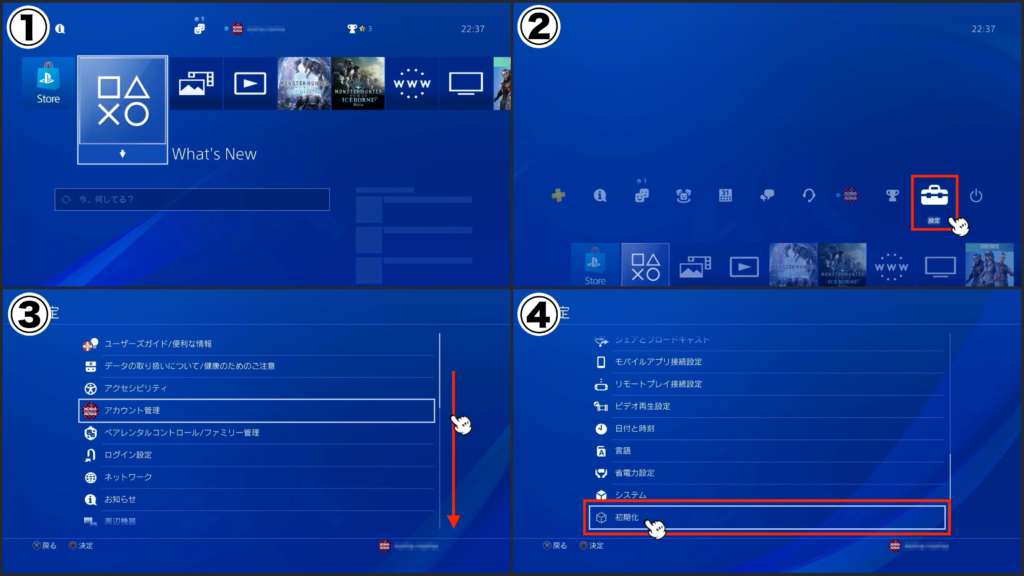
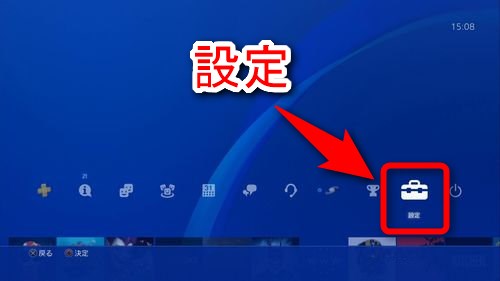
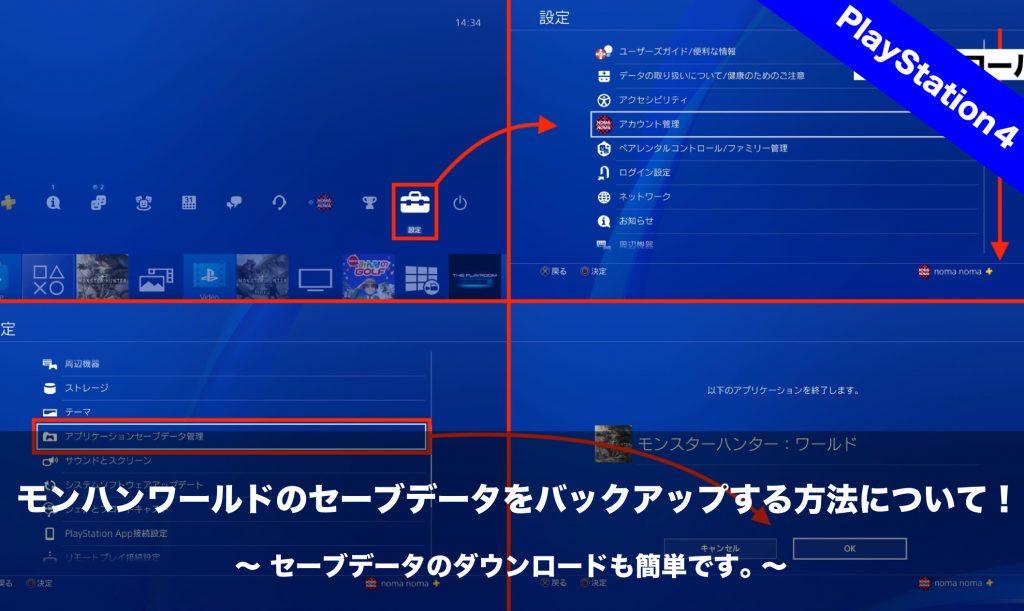
どのプロフィールの保存データを編集するかを選択します。 どこから保存データを削除するかを選び、画面の指示に従ってください。 PlayStation 4 ホーム画面の機能アイテムから「設定」を選びます。 「アプリケーションセーブデータ管理」を選択します。 #もくじ 1 FORTNITEのアカウントを削除する方法(年最新版) 11 ①個人情報ページへ移動する 12 ②セキュリティコードを入力する 13 Fortniteのゲームデータだけを削除するのが セーブウィザードでは、 改造できるようにして欲しいゲームのセーブデータを公式サイトにアップすると、対応してくれるサービスがある ようです。 最後に簡単にその方法をご紹介します。 公式サイトの上のsuportをクリックし、その先のページの中段にある「tell us about it」をク
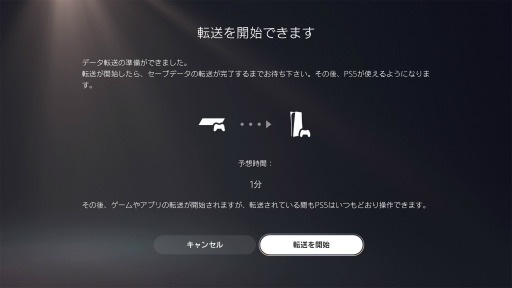
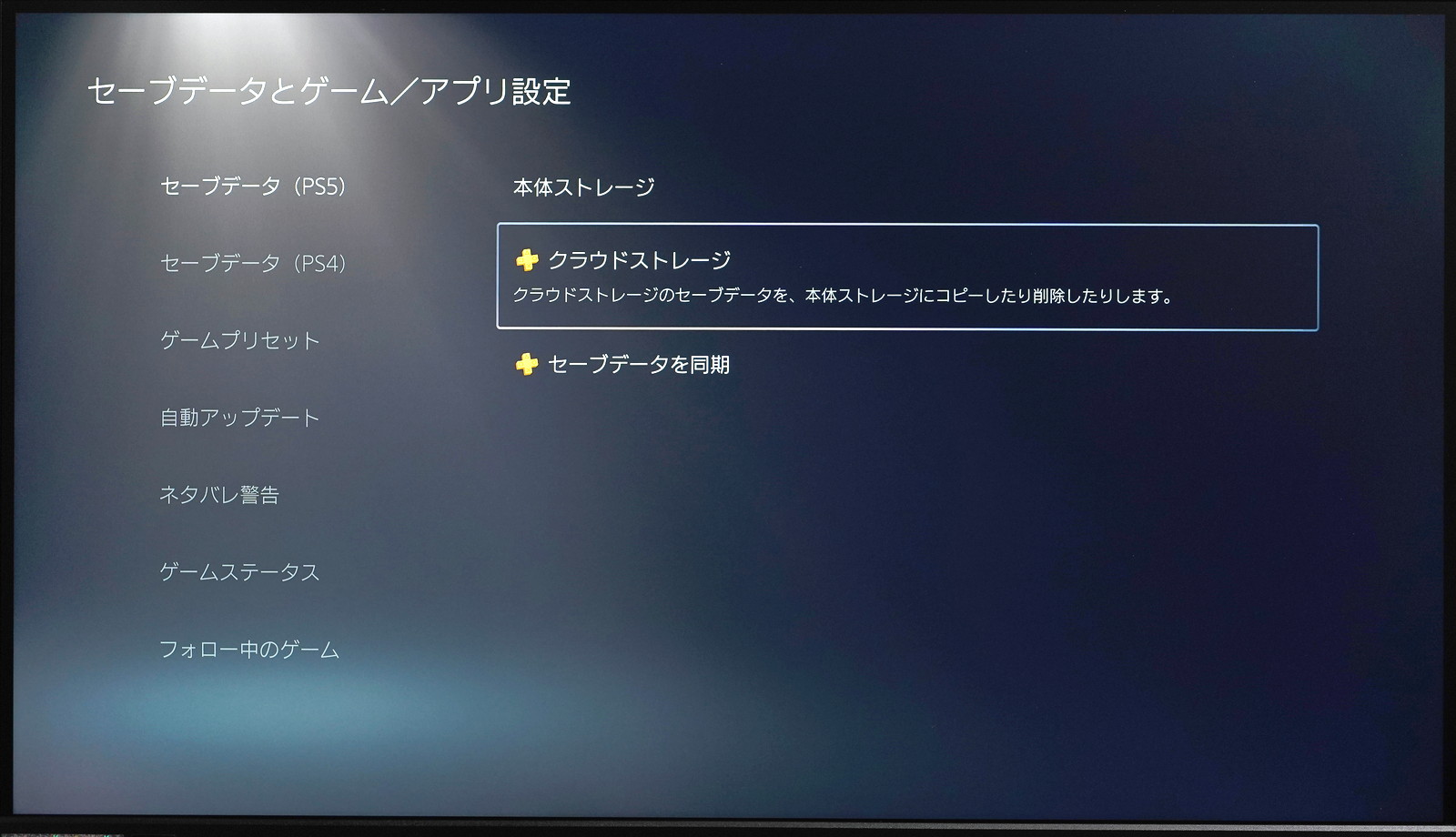
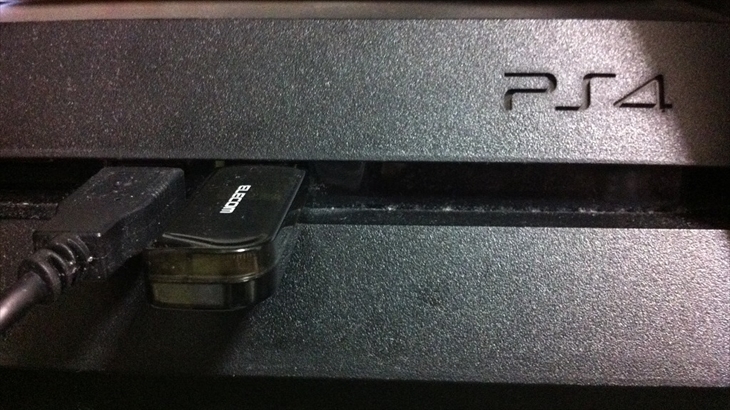
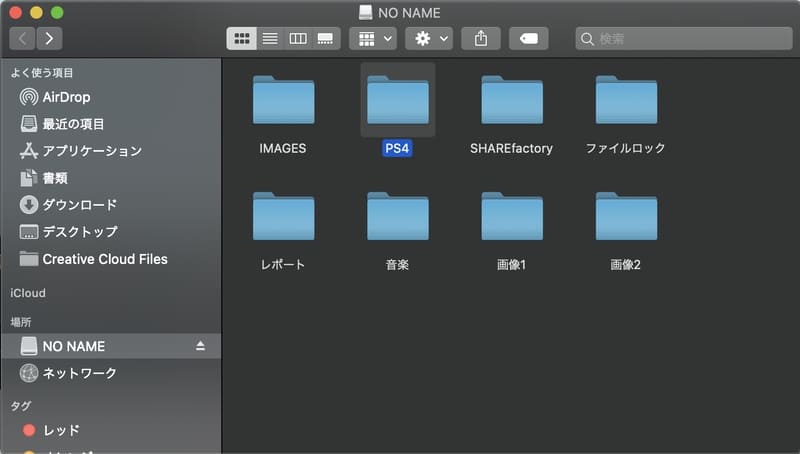
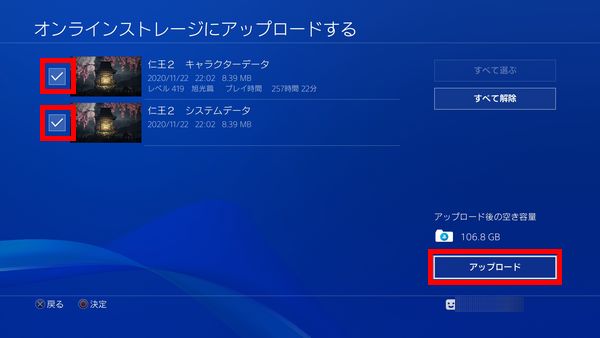
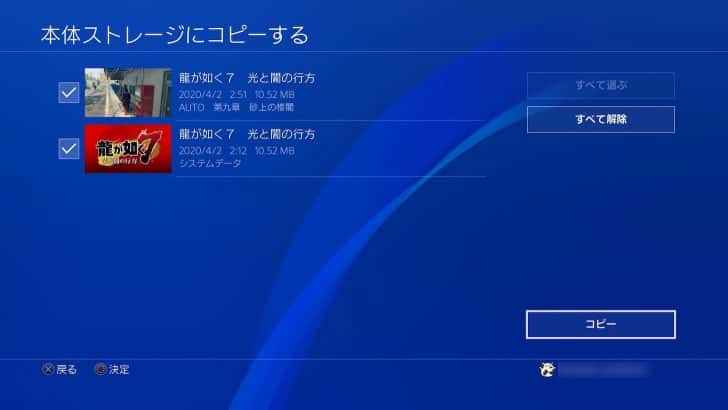
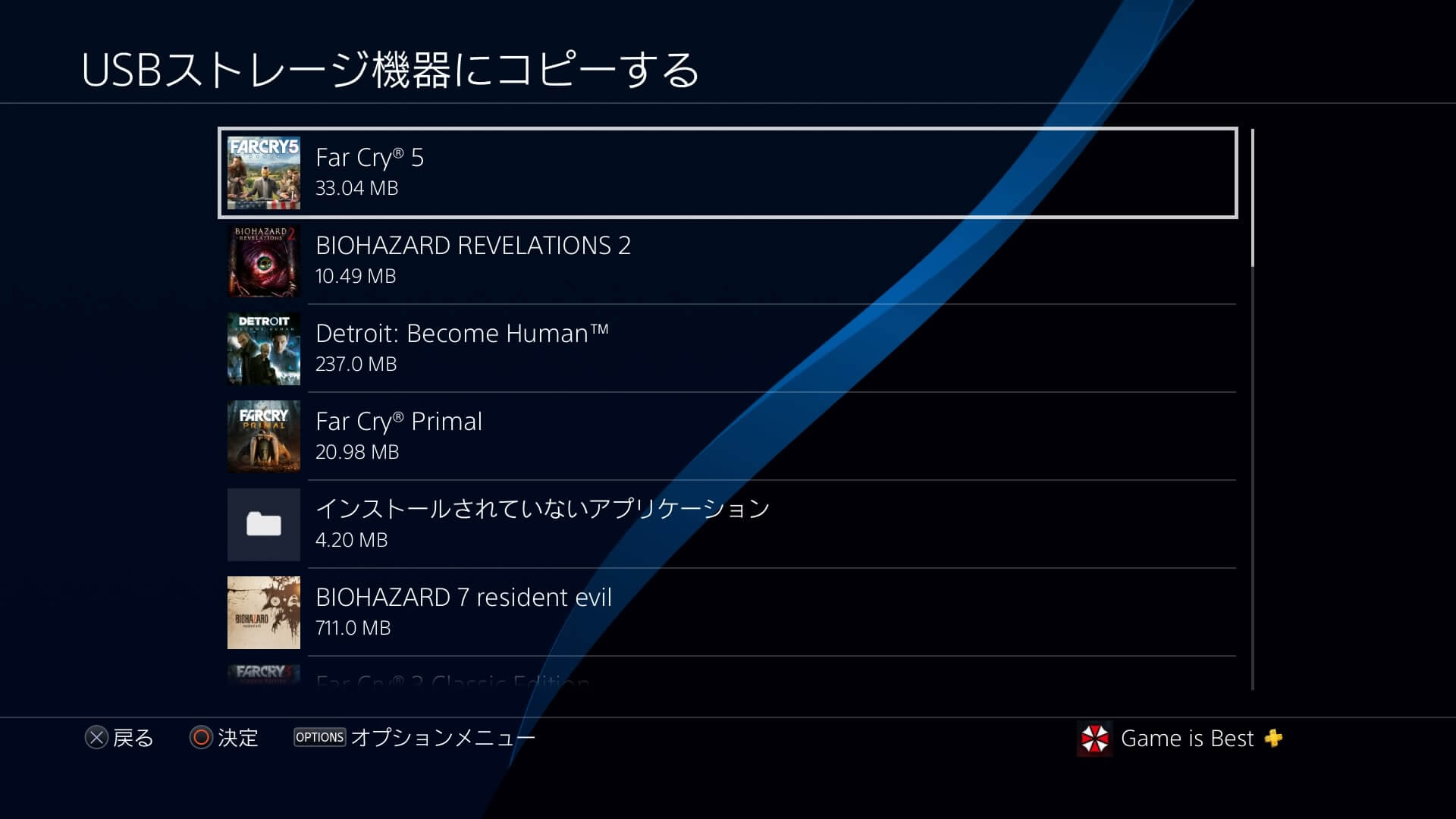
でなくても可能なのを確認しましたので,当該部分を削除いたしました。 ps4からps5にデータを転送する はセーブデータなので今回は、 PS5でゲームやアプリ、セーブデータを削除する方法を解説 します。 1 PS5でゲームやアプリ、セーブデータを削除する方法 11 PS5でゲームやアプリを個別に削除する 111 同じゲームの関連コンテンツ複数がインストールされている場合 12 例えば、、 ・PS4買い替えの際に、セーブデータを一時的に別の場所に移動させたい場合 ・友達のPS4に自分のセーブデータを入れて遊びたい場合 このような場合に、データを移動させる手段として以下のような手段があります。 ① USBメモリを利用する
Ps4 セーブデータ 削除 アカウントのギャラリー
各画像をクリックすると、ダウンロードまたは拡大表示できます
 |  |  |
 |  | |
 |  |  |
「Ps4 セーブデータ 削除 アカウント」の画像ギャラリー、詳細は各画像をクリックしてください。
 |  | |
 |  |  |
 |  | |
「Ps4 セーブデータ 削除 アカウント」の画像ギャラリー、詳細は各画像をクリックしてください。
 |  |  |
 |  |  |
 |  | |
「Ps4 セーブデータ 削除 アカウント」の画像ギャラリー、詳細は各画像をクリックしてください。
 |  | |
 |  |  |
 |  | |
「Ps4 セーブデータ 削除 アカウント」の画像ギャラリー、詳細は各画像をクリックしてください。
 |  |  |
 |  |  |
 |  |  |
「Ps4 セーブデータ 削除 アカウント」の画像ギャラリー、詳細は各画像をクリックしてください。
 |  |  |
 |  |  |
 |  |  |
「Ps4 セーブデータ 削除 アカウント」の画像ギャラリー、詳細は各画像をクリックしてください。
 |  | |
 |  | |
 |  |  |
「Ps4 セーブデータ 削除 アカウント」の画像ギャラリー、詳細は各画像をクリックしてください。
 |  | |
 |  | |
 |  |  |
「Ps4 セーブデータ 削除 アカウント」の画像ギャラリー、詳細は各画像をクリックしてください。
 |  |  |
 |  | |
 |  | |
「Ps4 セーブデータ 削除 アカウント」の画像ギャラリー、詳細は各画像をクリックしてください。
 |  |  |
 |  |  |
 |  |  |
「Ps4 セーブデータ 削除 アカウント」の画像ギャラリー、詳細は各画像をクリックしてください。
 |  |  |
 |  |  |
 |  |  |
「Ps4 セーブデータ 削除 アカウント」の画像ギャラリー、詳細は各画像をクリックしてください。
 |  |  |
 |
容量 → セーブデータだけなら8gbあれば十分 すぎます。 (僕の場合、ゲーム30本~50本でも1~2gbでした。) (※ただし、 usbメモリは容量が多くてもコスパがいい ので、 64gbとかのものを買っておくとps4で撮影した画像や動画の保存の他にも、パソコンでも使えるのでおすすめPS4 オフラインでPSNアカウントを有効化しセーブデータをUSBにエクスポートできるPS4OfflineAccountActivator紹介 セーブデータが破損しているように表示される され、起動しようとするすべてのゲームがエラーになるため、トロフィーを(FTP経由で)削除する


